Aqui estão meus cupons de desconto
-Cabify:
raphaelf123
-Uber:
ebn3sw1gue
-99taxi:
RAPHAELFERNANDE5 ou clique em https://d.didiglobal.com/qlP31gaYkGsCt?t=copyLink
Válidos para o primeiro uso do aplicativo
20 de jul. de 2017
7 de jun. de 2017
Bash no Windows 10
Para obter a funcionalidade de bash do Ubuntu no Windows 10, é preciso realizar as etapas a seguir. Algumas aplcações não funcionam no cmd e precisam do novo bash. Primeiramente, deve ser feita a atualização de aniversário do Windows 10. No menu iniciar, procure por update e selecione a opção "Verificar se há atualizações". Se houver alguma atualização para atualizar, faça.

Em seguida, na mesma janela, clique em "Para desenvolvedores" e ative o "Modo desenvolvedor".

Novamente no Menu Iniciar, pesquise por Recursos:

E ative a opção Subsistema do Windows para Linux (Beta). Reinicie.

Pesquise no Menu Iniciar por PowerShell e clique com o botão direito, usando a opção Executar como administrador.

Digite no terminal o seguinte comando:
Enable-WindowsOptionalFeature -Online -FeatureName Microsoft-Windows-Subsystem-Linux

Execute o bash. Digite y para baixar as atualizações . Deve demorar um pouco.

Configure um nome de usuário e senha e estará pronto pro uso.
Para poder copiar e colar no terminal do bash, clique com o botão direito na barra de ferramentas, selecione propriedades e marque a opção Modo de edição rápida, que vai permitir colar clicando com o botão direito.


Fonte de consulta: https://msdn.microsoft.com/en-us/commandline/wsl/install_guide

Em seguida, na mesma janela, clique em "Para desenvolvedores" e ative o "Modo desenvolvedor".

Novamente no Menu Iniciar, pesquise por Recursos:

E ative a opção Subsistema do Windows para Linux (Beta). Reinicie.

Pesquise no Menu Iniciar por PowerShell e clique com o botão direito, usando a opção Executar como administrador.

Digite no terminal o seguinte comando:
Enable-WindowsOptionalFeature -Online -FeatureName Microsoft-Windows-Subsystem-Linux

Execute o bash. Digite y para baixar as atualizações . Deve demorar um pouco.

Configure um nome de usuário e senha e estará pronto pro uso.
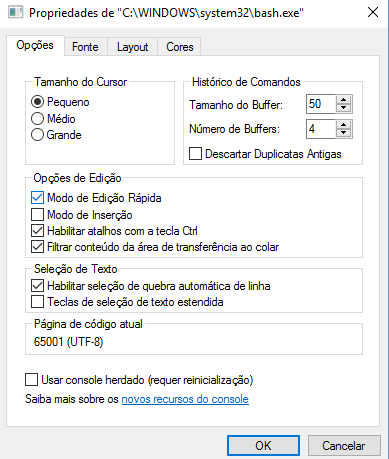
Para poder copiar e colar no terminal do bash, clique com o botão direito na barra de ferramentas, selecione propriedades e marque a opção Modo de edição rápida, que vai permitir colar clicando com o botão direito.

Fonte de consulta: https://msdn.microsoft.com/en-us/commandline/wsl/install_guide